1.0 Utilisation de Windows Hello / Touch ID

L’authentification peut s’appuyer sur les mécanismes de sécurité intégrés à votre ordinateur tels que Windows Hello ou Touch ID.

Selon votre équipement, il peut s’agir de :

  • Windows Hello (Windows) : reconnaissance faciale, empreinte digitale ou code PIN sécurisé.
  • Touch ID (macOS) : authentification par empreinte digitale.

Cette méthode permet de valider rapidement une connexion sans avoir à saisir un code reçu par SMS ni à utiliser une application d’authentification

Configuration

Avant de pouvoir utiliser cette méthode, votre ordinateur doit déjà être configuré.

Sous Windows

  • Ouvrez ParamètresComptesOptions de connexion.
  • Configurez Windows Hello :
    • reconnaissance faciale (si votre ordinateur est équipé) ;
    • empreinte digitale (si un lecteur est disponible) ;
    • ou code PIN Windows Hello.
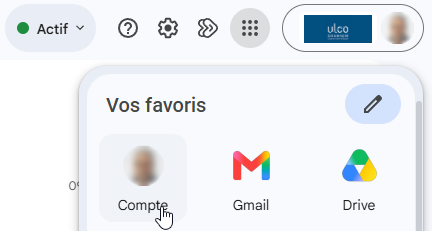
  • Connectez-vous à votre compte Google Workspace : pour cela il suffit de taper l’adresse https://myaccount.google.com ou de cliquer sur votre photo de profil dans un navigateur chrome et de sélectionner « Gérer mon compte Google »
  • Accédez à la page Mon compte Google.

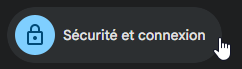
  • Dans le menu de gauche, cliquez sur Sécurité et connexion.

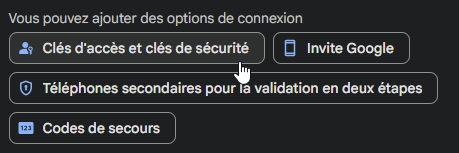
  • Dans la rubrique Comment vous connecter à Google, cliquez sur Clés d’accès.

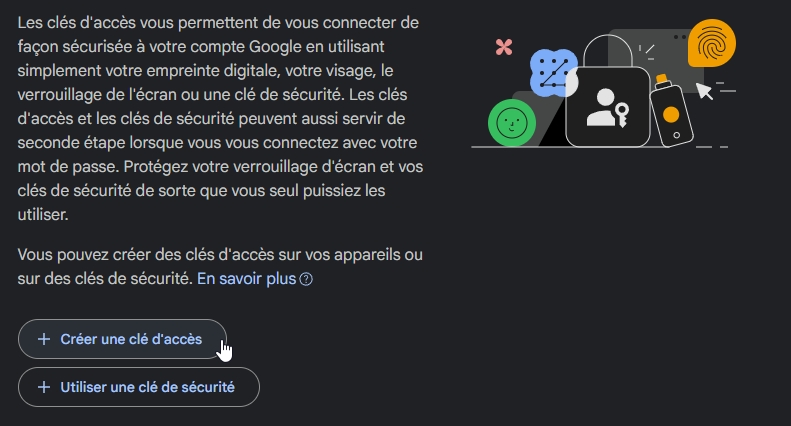
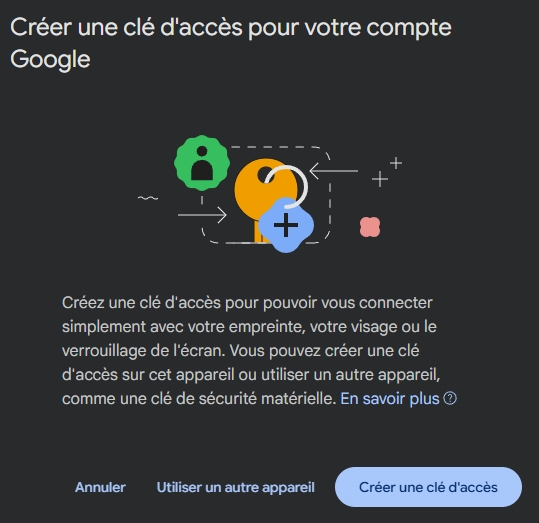
  • Sur la fenêtre suivante, cliquez sur Créer une clé d’accès.

  • Sur la fenêtre suivante, cliquez sur Créer une clé d’accès.

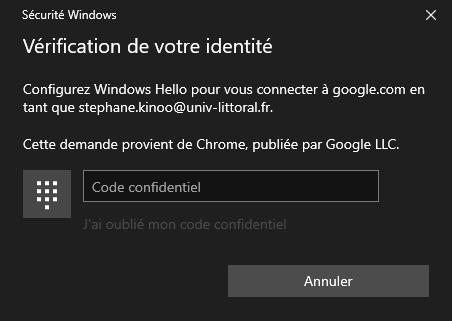
  • Vous devez alors confirmer vos paramètres d’accès

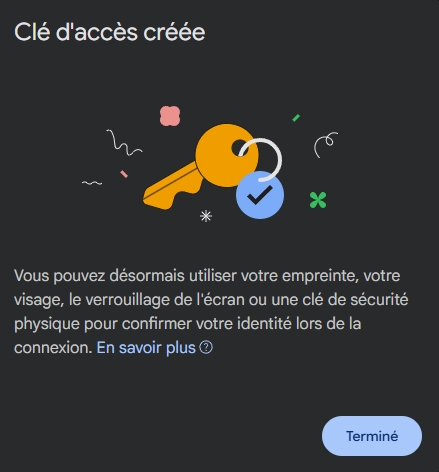
  • Vous recevez alors un message de confirmation

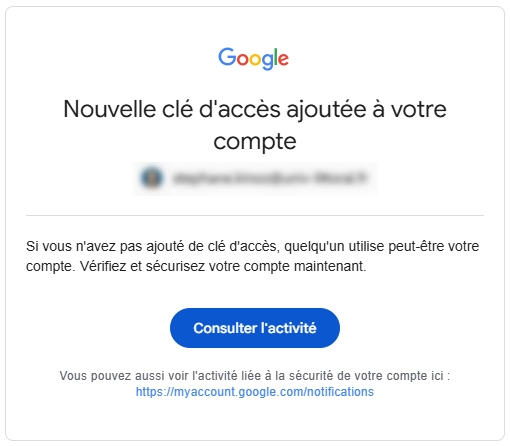
  • Et vous recevez un mail de confirmation de l’activation de l’application

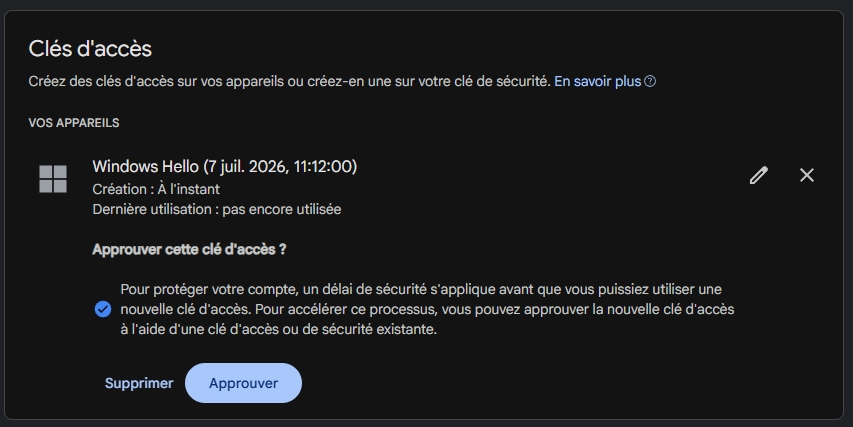
  • Vous devez approuver cette clé d’accès

Sous macOS

Vérifiez la configuration de Touch ID sur le Mac : avant de l’associer à Google, assurez-vous que votre empreinte est bien enregistrée sur votre système.

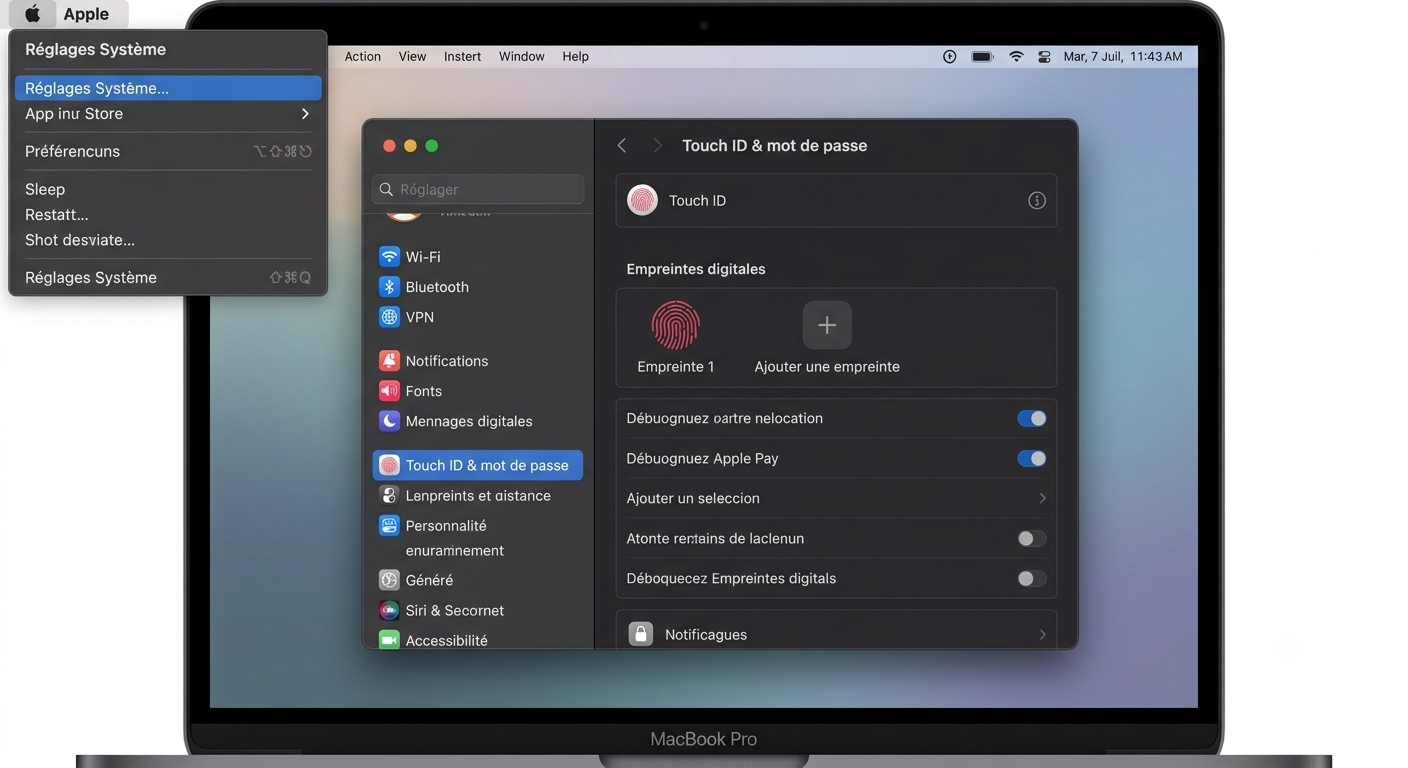
  • Cliquez sur le menu Pomme en haut à gauche de votre écran.
  • Ouvrez les Réglages Système (ou Préférences Système).
  • Dans la barre latérale, faites défiler et cliquez sur Touch ID et mot de passe.
  • Vérifiez qu’au moins une empreinte est configurée. Si ce n’est pas le cas, cliquez sur Ajouter une empreinte et suivez les instructions à l’écran.

Connectez-vous à Google Workspace (voir plus haut)

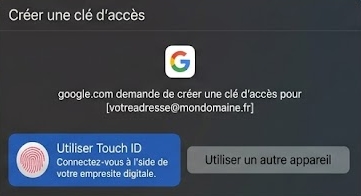
Sélectionnez et validez avec Touch ID

  • Une invite système de macOS va apparaître en haut au centre de votre écran ou via une fenêtre contextuelle de votre navigateur, vous demandant comment vous souhaitez enregistrer la clé.
  • Assurez-vous que l’option liée à votre appareil local (ce Mac / Touch ID) est sélectionnée.

  • Le voyant du capteur Touch ID de votre Mac va se mettre à clignoter ou une icône d’empreinte apparaîtra à l’écran.
  • Posez délicatement votre doigt sur le capteur Touch ID de votre clavier.
  • Votre clé d’accès est désormais créée. Lors de vos prochaines connexions à Google Workspace sur ce Mac, vous n’aurez plus besoin de taper votre mot de passe ni d’attendre un code SMS : il vous suffira d’apposer votre doigt sur le capteur Touch ID.

Utilisation au quotidien

Lorsqu’une authentification supplémentaire est demandée :

  • Saisissez votre adresse électronique et votre mot de passe Google Workspace.
  • Google vous demande de confirmer votre identité à l’aide de votre ordinateur.
  • Une fenêtre de sécurité s’affiche automatiquement.
  • Authentifiez-vous avec votre empreinte digitale, la reconnaissance faciale (Windows Hello) ou, si nécessaire, votre code PIN Windows Hello.
  • Une fois votre identité confirmée, vous accédez immédiatement à votre compte.

L’authentification s’effectue directement sur votre ordinateur : aucune donnée biométrique (empreinte ou visage) n’est transmise à Google ni à l’université.

Bon à savoir

  • Cette méthode est l’une des plus rapides et des plus confortables.
  • Aucune application supplémentaire n’est nécessaire.
  • Aucun code n’est à recopier.
  • Les données biométriques restent stockées uniquement sur votre ordinateur et ne sont jamais transmises à Google Workspace ou à l’université.
  • Si vous utilisez plusieurs ordinateurs, une configuration est nécessaire sur chacun d’eux.

Mentions légales Politique de cookies Déclaration Accessibilité © 2026