
Installer et configurer Google Drive pour ordinateur

Installer et configurer Google Drive pour ordinateur

Google Drive pour ordinateur est une application essentielle pour synchroniser vos fichiers entre le cloud et votre PC ou Mac. Elle vous permet d’accéder à tous vos documents, photos et autres fichiers directement depuis l’explorateur de fichiers de votre ordinateur, sans avoir à passer par un navigateur web.

Suivez ce guide pour une installation simple et rapide.

Étape 1 : Télécharger l’application

Vous pouvez obtenir le fichier d’installation de deux manières. La plus directe est d’utiliser le lien officiel.
  1. Via le lien direct :
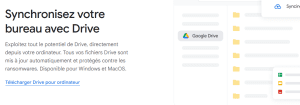
    • Rendez-vous sur la page de téléchargement officielle de Google : https://www.google.com/drive/download/
    • Cliquez sur le bouton « Télécharger Drive pour ordinateur« . Le site détectera automatiquement votre système d’exploitation (Windows ou macOS).

  2. (Alternative) Via l’interface de Google Drive :
    • Connectez-vous à votre compte Google Drive dans votre navigateur.
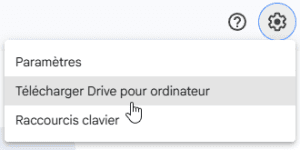
    • Cliquez sur l’icône en forme de roue dentée (⚙️) en haut à droite.
    • Sélectionnez « Télécharger Drive pour ordinateur« .

Étape 2 : Lancer l’installation

Une fois le fichier téléchargé, le processus d’installation est légèrement différent sur Windows et macOS.

Sur Windows :

  1. Retrouvez le fichier GoogleDriveSetup.exe dans votre dossier « Téléchargements » et double-cliquez dessus.
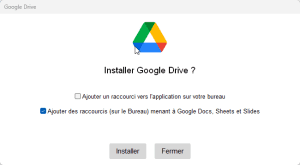
  2. Une fenêtre de sécurité peut vous demander d’autoriser l’application. Cliquez sur Oui.
  3. L’installeur vous propose des options, comme ajouter un raccourci sur le bureau. Cochez les cases souhaitées et cliquez sur Installer.

Sur macOS :

  1. Ouvrez le fichier GoogleDrive.dmg depuis votre dossier « Téléchargements ».
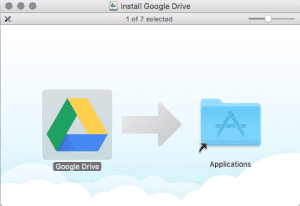
  2. Une fenêtre apparaîtra. Faites simplement glisser l’icône Google Drive sur l’icône du dossier Applications.
  3. Ouvrez votre dossier « Applications » et lancez Google Drive. Vous devrez peut-être confirmer que vous souhaitez ouvrir une application téléchargée sur Internet.

Étape 3 : Se connecter à votre compte Google

C’est l’étape la plus importante pour lier l’application à votre espace de stockage.
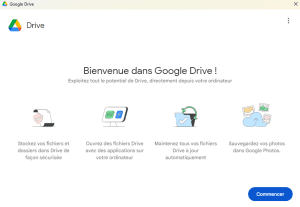
  1. Une fois l’installation terminée, l’application se lancera et une fenêtre de votre navigateur s’ouvrira, vous invitant à vous connecter.
  2. Cliquez sur Se connecter et saisissez l’adresse e-mail et le mot de passe de votre compte Google.
  3. Autorisez l’application à accéder aux fichiers de votre Google Drive si cela vous est demandé.

Étape 4 : Découvrir l’intégration

Félicitations, l’installation est terminée ! Google Drive est maintenant intégré à votre ordinateur.
  • Un bref tutoriel de bienvenue peut apparaître pour vous présenter les fonctionnalités principales.
  • Ouvrez l’explorateur de fichiers (sur Windows) ou le Finder (sur macOS).
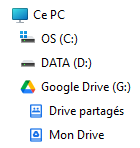
  • Vous verrez un nouveau disque virtuel ou un nouvel emplacement nommé Google Drive (G:) (la lettre peut varier).
  • Tous les dossiers et fichiers de votre Drive y sont maintenant accessibles, comme s’ils étaient sur votre ordinateur.

Vos fichiers ne sont pas tous téléchargés par défaut (c’est ce qu’on appelle la « diffusion de fichiers »), ce qui permet d’économiser de l’espace disque. Ils sont téléchargés uniquement lorsque vous en avez besoin. Vous pouvez aussi choisir de rendre certains dossiers ou fichiers disponibles « hors connexion » en faisant un clic droit dessus.
Mentions légales Politique de cookies Déclaration Accessibilité © 2026