1.0 Utilisation d’une application d’authentification

Afin de renforcer la sécurité de votre compte Google Workspace, l’authentification multifacteur (MFA) vous permet d’ajouter une étape de vérification lors de votre connexion.

Vous pouvez sécuriser votre compte à l’aide d’une application d’authentification installée sur votre smartphone. Contrairement à l’envoi d’un SMS, cette méthode génère directement sur votre appareil des codes à usage unique (OTP), même sans connexion Internet.

Applications recommandées :

  • Android : Google Authenticator, Microsoft Authenticator ou 2FAS.
  • iPhone (iOS) : Google Authenticator, Microsoft Authenticator ou 2FAS.
  • Windows / macOS / Linux : KeePassXC (gestionnaire de mots de passe intégrant les codes d’authentification), Authenticator (GNOME, Linux) ou OTPClient (Linux).

A titre d’exemple, nous utiliserons Google Authenticator dans ce tutoriel.

Configuration de l’authentification par application

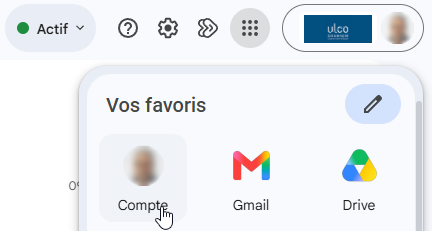
  • Connectez-vous à votre compte Google Workspace : pour cela il suffit de taper l’adresse https://myaccount.google.com ou de cliquer sur votre photo de profil dans un navigateur chrome et de sélectionner « Gérer mon compte Google »
  • Accédez à la page Mon compte Google.
  • Accédez à la page Mon compte Google.

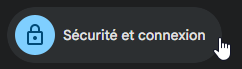
  • Dans le menu de gauche, cliquez sur Sécurité et connexion.

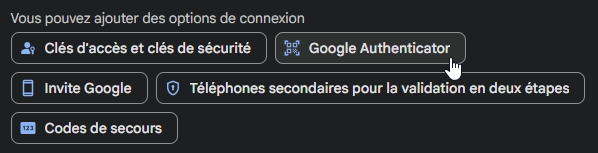
  • Dans la rubrique Comment vous connecter à Google, cliquez sur Google Authenticator.

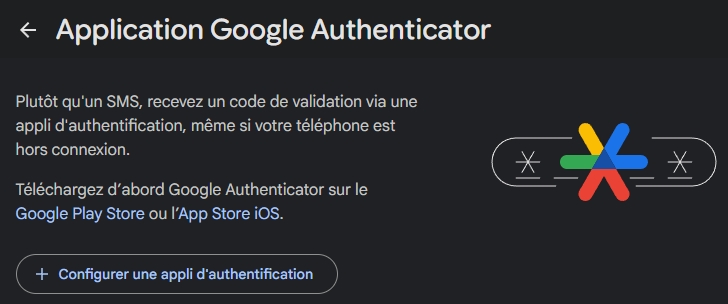
  • Sur la page suivante, suivez les instructions et cliquez sur Configurer une appli d’authentification

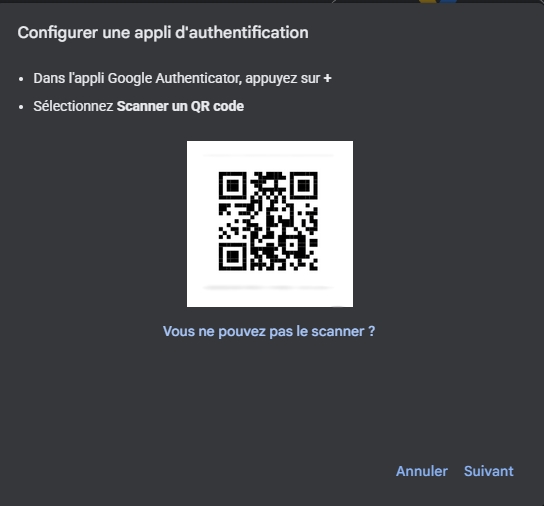
  • Vous serez peut-être invité à confirmer votre identité et à cliquer sur Configurer une appli d’authentification une nouvelle fois pour obtenir la fenêtre suivante

  • Dans Google Authenticator, cliquez sur Ajouter un code
  • Puis cliquez sur Scanner un QR code
  • Vous obtenez sur votre smartphone un code temporaire en relation avec votre compte mail universitaire
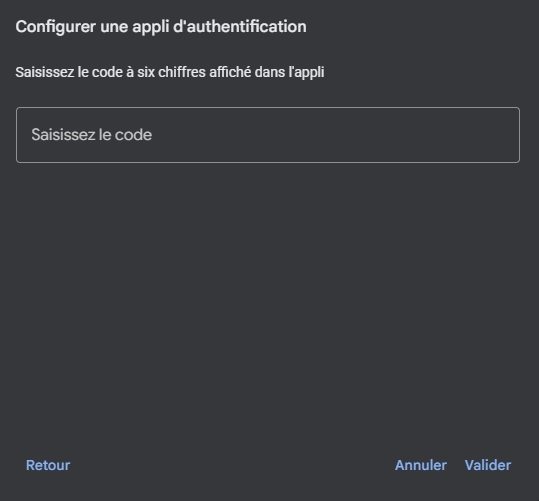
  • Cliquez alors sur votre ordinateur sur Suivant pour obtenir la fenêtre suivante

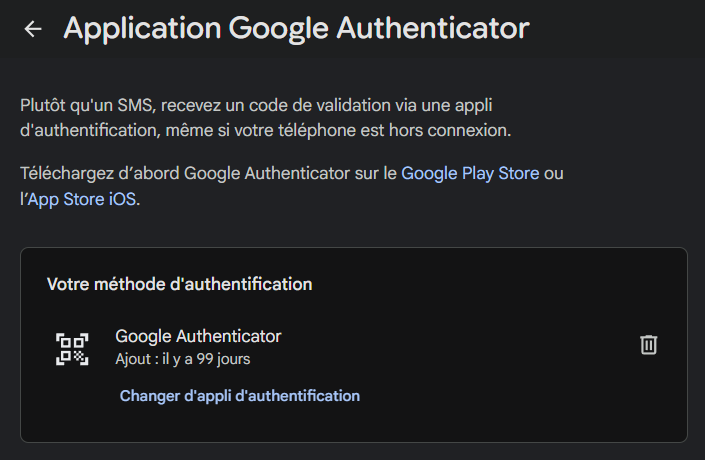
  • Après avoir entré votre code, vous obtenez la fenêtre de confirmation suivante

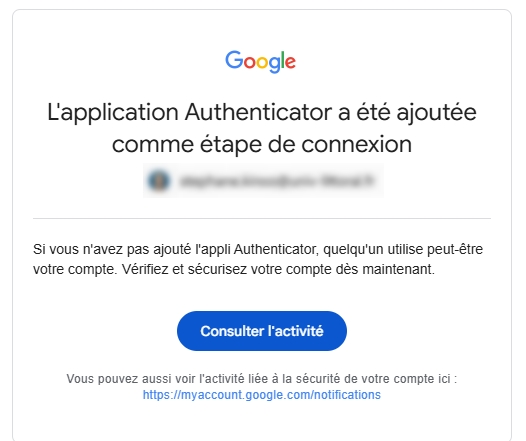
  • Et vous recevez un mail de confirmation de l’activation de l’application

Utilisation au quotidien

Lorsqu’une authentification supplémentaire est requise :

  • Saisissez votre adresse électronique et votre mot de passe.
  • Ouvrez l’application Google Authenticator.
  • Relevez le code de validation à 6 chiffres affiché dans l’application. Ce code est renouvelé automatiquement toutes les 30 secondes.
  • Saisissez ce code dans la fenêtre de connexion.
  • Selon la configuration de votre smartphone, vous pouvez recevoir une invite Google (Push) : une simple notification apparaît sur votre téléphone. Appuyez sur « Oui, c’est moi » pour valider la connexion.
  • Vous êtes alors authentifié et pouvez accéder à vos services Google Workspace.

Bon à savoir : les codes générés par Google Authenticator sont créés directement sur votre appareil. Aucune connexion Internet, aucun réseau mobile et aucun SMS ne sont nécessaires pour obtenir un code de validation.

Selon les paramètres de sécurité définis par l’université et si vous utilisez un appareil personnel de confiance, Google pourra vous proposer de ne plus demander de code sur cet appareil pendant une certaine période.

Mentions légales Politique de cookies Déclaration Accessibilité © 2026