

Votre boîte de réception est pleine et vous ne retrouvez plus cet e-mail important ? Que vous cherchiez une facture, une confirmation de rendez-vous ou une information précise, la fonction de recherche de Gmail est votre meilleure alliée.
La vidéo ci-dessus vous montre en action comment utiliser les deux méthodes principales. Cet article vous servira de guide de référence pour maîtriser chaque aspect de la recherche.
Comme montré au début de la vidéo, la recherche par mots-clés est la méthode la plus directe et la plus intuitive. Il suffit de taper un ou plusieurs mots dans la barre de recherche située en haut de votre écran.
Gmail va alors rechercher ces termes dans plusieurs champs de l’e-mail :
Pendant que vous tapez, Gmail vous aide activement :
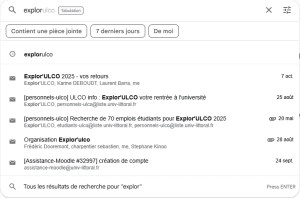
Parfois, une recherche simple renvoie trop de résultats. C’est là que la fenêtre de recherche avancée, montrée dans la vidéo, devient indispensable.
Cliquez sur l’icône des options de recherche (ressemblant à des curseurs), située à droite de la barre de recherche principale.
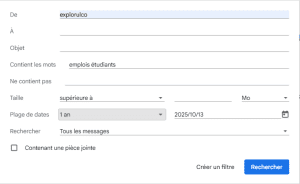
Voici à quoi sert chaque critère pour vous aider à construire la recherche parfaite :
emplois étudiants dans notre exemple).Pour aller encore plus vite, sachez que chaque critère de la recherche avancée correspond à un « opérateur » textuel que vous pouvez taper directement dans la barre de recherche.
Voici une liste des opérateurs les plus utiles à mémoriser ou à garder sous la main :
Exemple combiné : La recherche effectuée dans la vidéo (from:explorulco "emplois étudiants" after:2025/05/01) combine plusieurs de ces opérateurs.
Si vous faites souvent la même recherche, transformez-la en un filtre automatique ! Après avoir effectué une recherche avancée, cliquez sur « Créer un filtre ». Vous pourrez alors demander à Gmail d’appliquer automatiquement un libellé, de marquer comme lu ou de transférer tous les futurs messages qui correspondront à ces critères (Le tutoriel sur les filtres).