
1.2 Créer un événement simple dans Google Agenda

Il existe deux méthodes pour créer un nouvel événement :

Soit cliquer / appuyer sur    en haut à gauche sur ordinateur
Soit cliquer / appuyer sur un créneau libre de son agenda.

L’interface d’édition de l’événement permet de définir les différentes caractéristiques de l’événement :
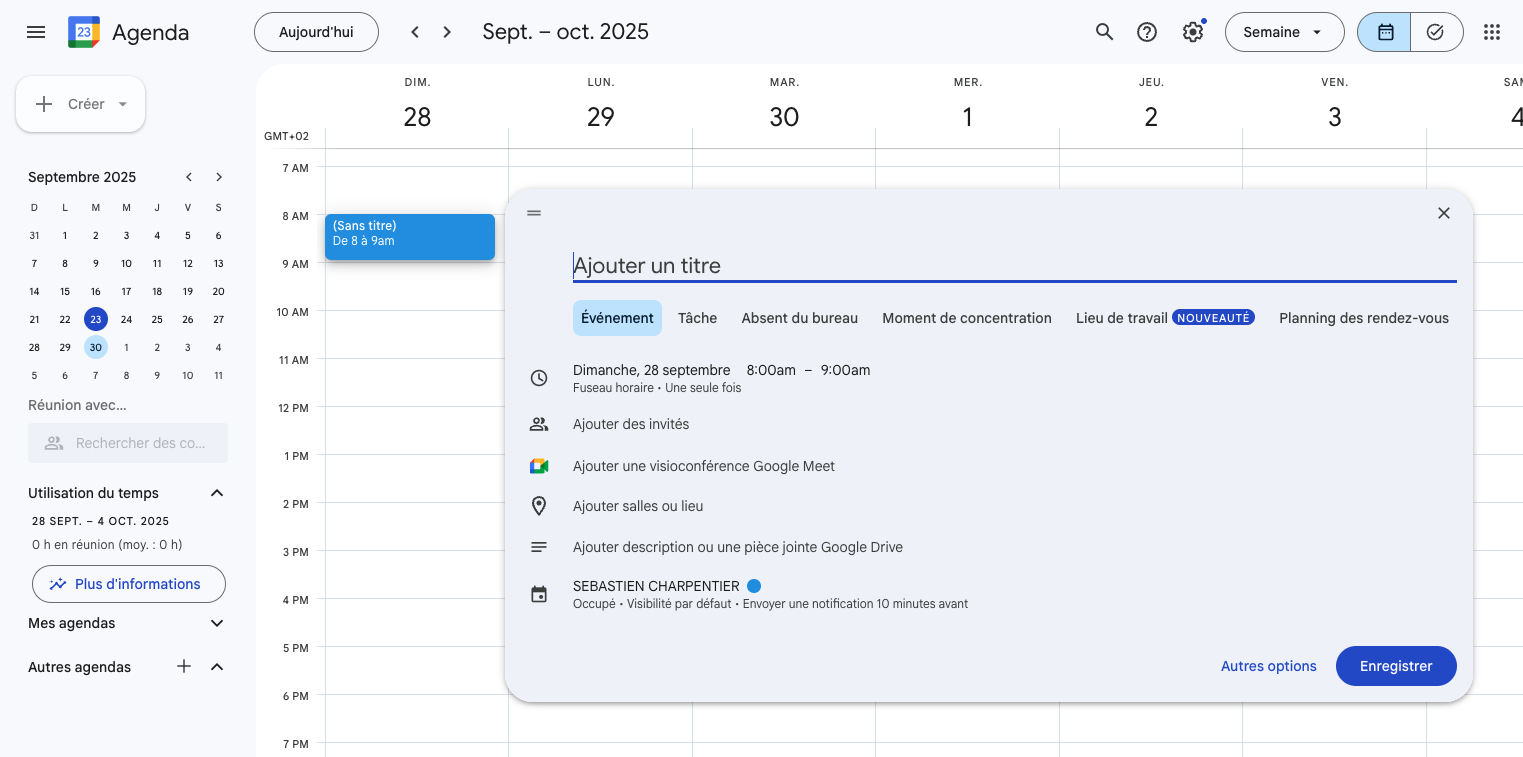
Vous pouvez également créer d’autres événements, avec à chaque fois des paramètres d’ajustements :

  • Tâche : permet de se faire un rappel d’occupation ou de bloquer un créneau
  • Absent du bureau : permet d’indiquer que vous n’êtes pas disponible et préviens automatiquement si on vous invite à un événement ou si on essaye de vous joindre
  • Moment de concentration : permet de ne pas être dérangé pendant que vous travaillez en étant connecté
  • Lieu de travail : si vous avez partagé votre agenda avec une personne dont les informations de disponibilité sont visibles, elle peut voir les vôtres ainsi que votre lieu de travail.
  • Planning des rendez-vous : créez une page de réservation à partager avec d’autres personnes afin qu’elles puissent réserver des créneaux avec vous

Modifier un événement que vous avez créé

  1. Sur votre ordinateur, ouvrez Google Agenda.
  2. Cliquez sur l’événement que vous souhaitez modifier. Si l’option Modifier l’événement Modifier l'événement apparaît, cliquez dessus.
  3. Apportez les modifications voulues.
  4. En haut de la page, cliquez sur Enregistrer.

Autoriser les invités à modifier votre événement

Vous pouvez autoriser vos invités à modifier les détails d’un événement, afin qu’ils puissent, par exemple, ajouter des salles, définir un horaire ou encore ajouter des pièces jointes.

  1. Sur votre ordinateur, ouvrez Google Agenda.
  2. Cliquez sur un événement puis Modifier l’événement Modifier l'événement.
  3. À droite, sous « Autorisations des invités », cochez « Modifier l’événement ».
  4. Cliquez sur Enregistrer.

Astuce : Lorsque vous cochez l’option « Les invités peuvent modifier l’événement », ils peuvent gérer l’événement tout comme vous.

Mentions légales Politique de cookies Déclaration Accessibilité © 2026